Glossar Versandautorisierung
DKIM für Newsletter: Signatur und DNS-Schlüssel prüfen
DKIM (DomainKeys Identified Mail) signiert Teile einer E-Mail mit einem privaten Schlüssel und macht die Signatur mit einem öffentlichen DNS-Schlüssel prüfbar.

Auf dieser Seite
Auf dieser Seite
Der Newsletter zum Herbstprogramm kommt von [email protected]. Die Signatur im Header nennt d=example.org und s=news2026. Zusammen führen diese Angaben zum DNS-Namen, unter dem der Empfänger den öffentlichen Schlüssel findet.
Von der Signatur zur DNS-Abfrage
Der Versandserver bildet einen Hash des Nachrichtentexts und signiert Daten aus der Nachricht einschließlich ausgewählter Headerfelder. Der Header DKIM-Signature trägt unter anderem die signierende Domain d=, den Selektor s= und die Signatur. Der Selektor benennt einen Schlüssel innerhalb der Domain. Verschiedene Dienste oder ein Schlüsselwechsel können unterschiedliche Selektoren nutzen.
Wenn der Herbstnewsletter über einen externen Dienst läuft, kann dieser mit einer eigenen Domain, mit der Domain des Vereins oder mit beiden signieren. Der sichtbare Absender bleibt im Beispiel [email protected]. Für die Abfrage zählt jeweils die Domain in der betreffenden Signatur. Das wird wichtig, wenn Sie prüfen, ob die Signatur zu Ihrem eigenen Absender passt.
Den öffentlichen Schlüssel finden
- Signierende Domaind=example.orgDie Domain ordnet die Signatur zu.
- Selektors=news2026Der Selektor benennt den Schlüssel.
- DNS-Namenews2026._domainkey.example.orgDort sucht der Empfänger den Schlüssel.
Am ermittelten DNS-Namen steht der öffentliche Schlüssel als TXT-Eintrag. Manche Anbieter lassen Sie stattdessen einen CNAME anlegen, der auf den von ihnen gepflegten Eintrag verweist. Verwenden Sie genau den Eintragstyp und Namen, den Ihr Versanddienst vorgibt. Die Signatur verschlüsselt die Nachricht nicht. Empfänger können ihren Inhalt weiterhin lesen.
Das Prüfergebnis lesen und Fehler eingrenzen
Eine Zeile DKIM-Signature zeigt zunächst nur, dass eine Signatur mitgeschickt wurde. Öffnen Sie den Originalheader nach der Zustellung und suchen Sie im Authentication-Results des Empfängers nach dkim=pass und der Domain. Bei mehreren Signaturen prüfen Sie die gewünschte Domain einzeln. Für DMARC muss mindestens ein erfolgreicher Authentifizierungspfad zur sichtbaren From-Domain passen.
Beginnen Sie bei einer fehlgeschlagenen Prüfung mit einer direkt zugestellten Testmail. Lässt sich der DNS-Name auflösen und ist der erwartete Schlüssel vorhanden, prüfen Sie anschließend, ob der Versanddienst wirklich mit diesem Selektor signiert. Vergleichen Sie erst dann den direkten Versand und den Versand über eine Weiterleitung.
Signatur und Ergebnis auseinanderhalten
- Im gesendeten HeaderDKIM-SignatureZeigt die mitgeschickte Signatur und ihre Angaben.
- Im Empfängerheaderdkim=passZeigt, dass der Empfänger diese Signatur erfolgreich geprüft hat.
Fehlt der Schlüssel, vergleichen Sie d= und s= mit dem veröffentlichten DNS-Namen. Prüfen Sie nach einem Anbieter- oder Schlüsselwechsel, ob Testnachrichten den neuen Selektor nutzen. Lassen Sie den früheren öffentlichen Schlüssel so lange verfügbar, wie damit signierte Nachrichten noch unterwegs sein können. Schlägt nur der weitergeleitete Test fehl, vergleichen Sie ihn mit einer direkt zugestellten Nachricht. Eine nachträglich angehängte Fußzeile kann den signierten Inhalt verändern.
DKIM und Domain-Abgleich bei DMARC
DKIM in mailfino Cloud kontrollieren
Wählen Sie im Bereich Senden Ihre Absendeadresse und öffnen Sie deren DNS-Ansicht. Die DKIM-Zeile nennt den Eintragsnamen und die Angaben für Ihren DNS-Administrator. Der Status in der Ansicht hilft bei der Kontrolle des veröffentlichten Eintrags. Erst ein Testversand über den geplanten Absender zeigt, welche Signatur tatsächlich ankommt.
Bei einem Wechsel sollten DNS-Eintrag und tatsächlich verwendeter Selektor in der gleichen Testreihe auftauchen. Legen Sie für das Herbstprogramm eine kurze Prüfliste an. Sie enthält die erwartete Domain, den erwarteten Selektor und das Ergebnis aus einem empfangenen Testnewsletter. Notieren Sie Auffälligkeiten getrennt nach Empfängerdienst und Versandweg.
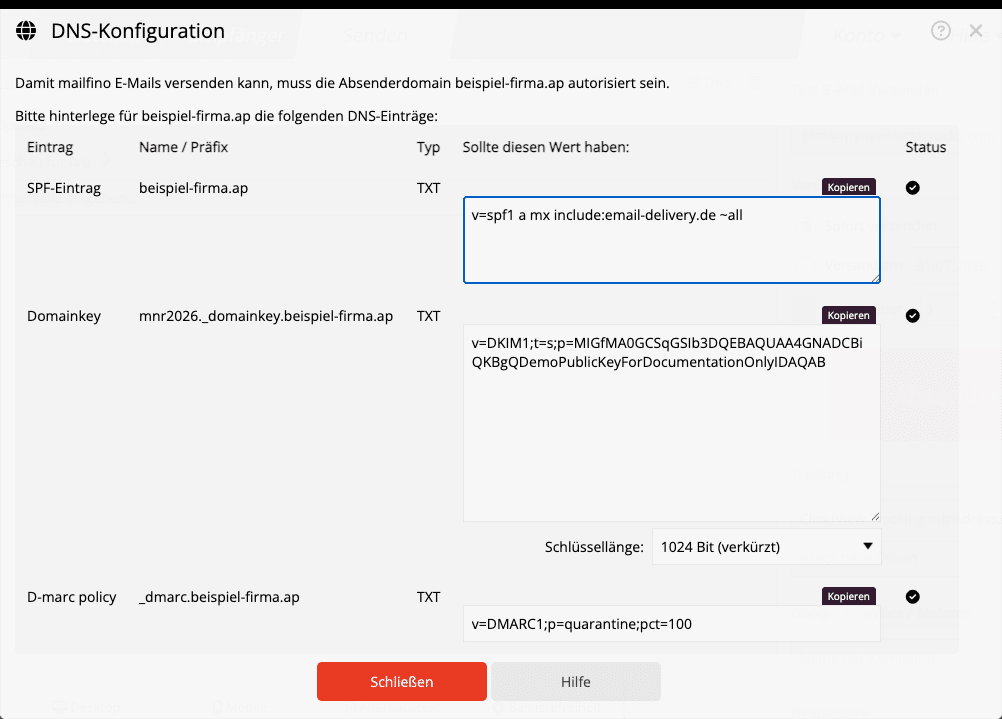
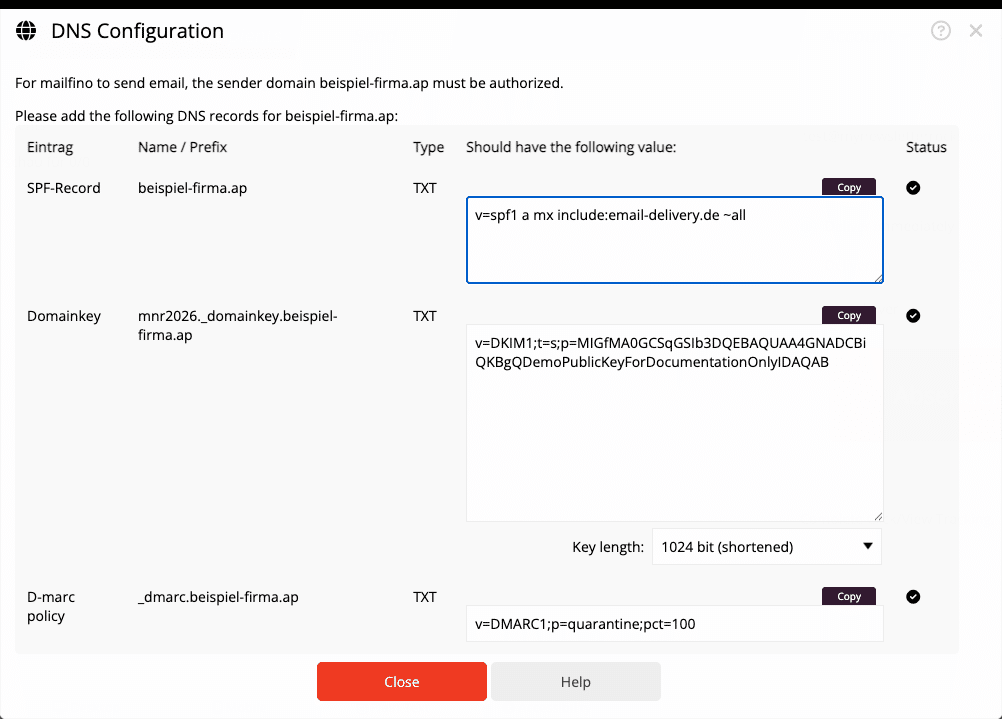
Prüfen Sie bei einem Wechsel des Versanddienstes jede aktive Quelle separat. Der Newsletter, das Shop-System und das Firmenpostfach können unter derselben sichtbaren Domain auftreten und dennoch verschiedene Selektoren verwenden. Notieren Sie je Versandquelle den erwarteten Selektor und das beobachtete Ergebnis.
