Glossar Versandautorisierung
SPF für Newsletter: Versanddomain und Mailserver prüfen
SPF (Sender Policy Framework) prüft, ob die IP-Adresse eines verbindenden Mailservers für die beim SMTP-Versand angegebene Domain autorisiert ist.

Auf dieser Seite
Auf dieser Seite
Ein Verein verschickt sein Herbstprogramm mit der sichtbaren Absenderadresse [email protected]. Die Testnachricht nutzt für Rückläufer [email protected]. Verwendet der Versanddienst die erwartete IP-Adresse, sollte der empfangende Server in diesem Beispiel SPF als bestanden melden.
Die Domain aus dem SMTP-Umschlag erkennen
Der empfangende Server prüft gewöhnlich die Domain der SMTP-Umschlagadresse (MAIL FROM). Die meisten Leser sehen nur das separate From-Feld im Mailprogramm. Bei leerer Umschlagadresse, etwa bei manchen automatischen Zustellmeldungen, verwendet die Mailserverprüfung die HELO-Identität. Ein erfolgreiches Ergebnis für eine Versanddienst-Domain lässt sich deshalb erst über den Domain-Abgleich mit dem sichtbaren Absender verbinden.
Der Test ist besonders aussagekräftig, wenn er über denselben Weg wie der reguläre Newsletter läuft. Das Firmenpostfach kann einen völlig anderen Mailserver nutzen. Führen beide Dienste unterschiedliche Umschlagdomains, prüfen Sie die jeweiligen DNS-Einträge getrennt.
Zwei Adressen, zwei Aufgaben
- Sichtbarer Absender[email protected]Steht im From-Feld im Mailprogramm.
- SMTP-Umschlag[email protected]SPF prüft example.org für die verbindende IP.
Den Domain-Abgleich mit DMARC verstehen
Einen SPF-Eintrag lesen
Für die Testdomain könnte der zusammengefasste TXT-Eintrag „v=spf1 ip4:192.0.2.10 -all“ lauten. Die IP-Adresse gehört zu einem reservierten Dokumentationsbereich. Kommt die Verbindung im Beispiel von 192.0.2.10, passt der erste Mechanismus. Eine andere IP-Adresse landet bei -all und ergibt fail. ~all signalisiert softfail, also eine schwächere Aussage über fehlende Autorisierung. Der empfangende Dienst entscheidet über die weitere Behandlung.
Veröffentlichen Sie pro geprüfter Domain nur einen mit v=spf1 beginnenden Richtliniensatz. Binden Sie weitere legitime Dienste mit den Angaben des jeweiligen Anbieters ein. Ein include prüft die Richtlinie der genannten Domain. Ein redirect delegiert die Auswertung, wenn zuvor kein Mechanismus greift. DNS-auslösende Terme wie include, a, mx oder redirect haben zusammen ein Limit von zehn je Auswertung. Auch verschachtelte Abfragen zählen. Ein direkt eingetragenes ip4 verbraucht keinen dieser zehn Terme.
Was die Richtlinie auswertet
- Erster Vergleichip4:192.0.2.10Die passende Beispiel-IP erhält pass.
- Am Ende der Richtlinie-allEine andere IP erhält in diesem Beispiel fail.
SPF-Mechanismen und Ergebnisse nach RFC 7208
SPF-Ergebnisse im Empfängerheader einordnen
Öffnen Sie den Originalheader der angenommenen Testnachricht und suchen Sie in Authentication-Results nach spf= und smtp.mailfrom=. Prüfen Sie die vom empfangenden Dienst hinzugefügte Zeile. pass bezeichnet eine passende Richtlinie. Bei fail prüfen Sie, welcher Server tatsächlich verbunden war. none weist typischerweise auf einen fehlenden SPF-Eintrag hin. temperror deutet auf einen vorübergehenden Auswertungsfehler, permerror auf einen dauerhaften Richtlinienfehler wie mehrere SPF-Einträge oder zu viele DNS-Abfragen.
Bei Weiterleitungen sieht das Zielpostfach oft die IP-Adresse des Weiterleitungsservers. Ein direkter Test mit pass kann deshalb nach der Weiterleitung anders ausfallen. Prüfen Sie zusätzlich DKIM, denn dessen Signatur kann bei unverändertem signierten Inhalt gültig bleiben. Wurde die Nachricht vor Annahme abgelehnt, lesen Sie die SMTP-Antwort im Versandprotokoll. Dort gibt es keinen Empfängerheader für die abgelehnte Nachricht.
Vom Ergebnis zur Ursache
- spf=failVersandweg abgleichenVergleichen Sie die verbindende IP mit der Richtlinie.
- spf=permerrorRecord und Limit prüfenSuchen Sie nach doppelt veröffentlichten Richtlinien oder zu vielen DNS-auslösenden Termen.
- spf=temperrorSpäter erneut prüfenPrüfen Sie, ob die DNS-Abfrage vorübergehend gestört war.
DKIM als ergänzende Prüfung verstehen
Versandautorisierung für den Newsletter prüfen
Öffnen Sie in mailfino Cloud im Bereich Senden den gewünschten Absender und dessen DNS-Ansicht. Dort finden Sie die Angaben für die Absende-Domain. Geben Sie die Werte an die für DNS zuständige Person. Sie prüft zuerst die aktuelle Richtlinie und berücksichtigt weitere legitime Versandwege wie Bestellmails oder das Firmenpostfach. Prüfen Sie bei einer Subdomain, welcher Name wirklich im SMTP-Umschlag steht. Ein Dienstwechsel ist erst abgeschlossen, wenn der neue Weg getestet und der alte gegebenenfalls aus der Richtlinie entfernt wurde.
Lassen Sie sich vor der Veröffentlichung einer Änderung den alten und den geplanten TXT-Wert zeigen. Bei einem aktiven Altdienst bleibt dessen Berechtigung bis zum Ende der Umstellung relevant. Prüfen Sie nach der Veröffentlichung erst den TXT-Wert, dann das Ergebnis einer Nachricht. So unterscheiden Sie eine DNS-Änderung von einer noch unveränderten Versandroute.
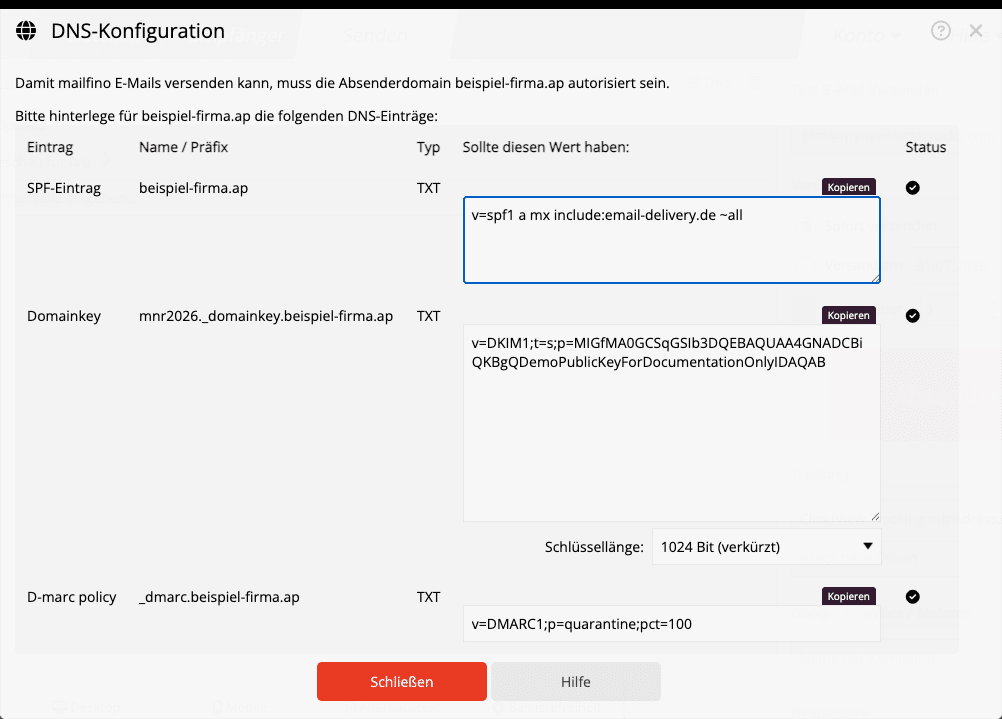
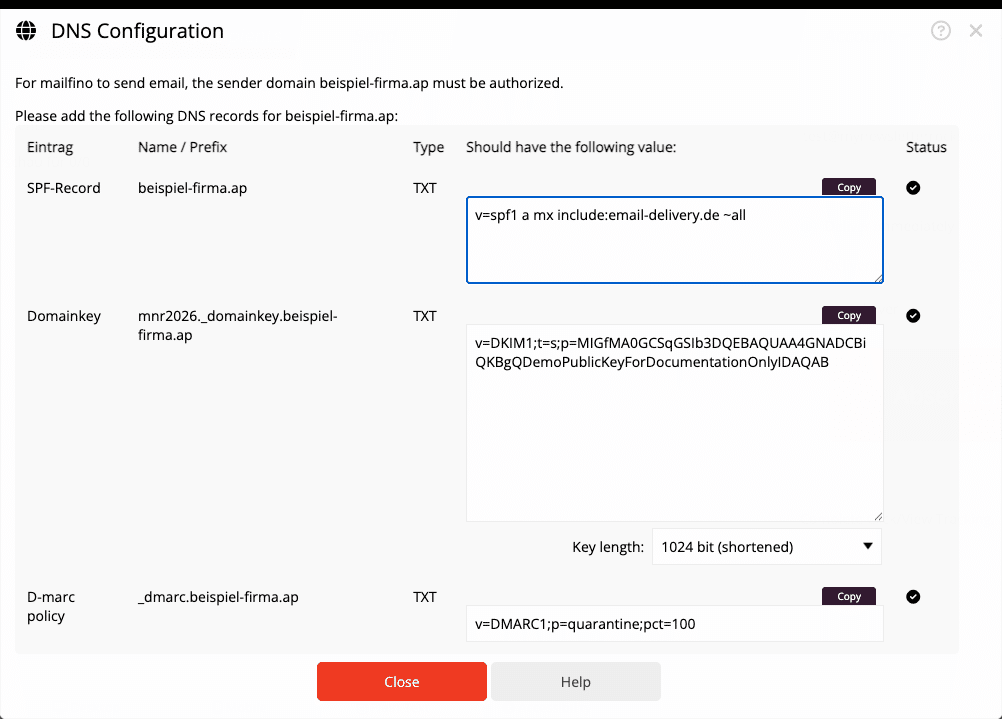
Kontrollieren Sie nach der Änderung den öffentlich sichtbaren TXT-Eintrag und senden Sie über den geplanten Versandweg eine Testnachricht. Vergleichen Sie Domain und Ergebnis im Empfängerheader mit dem erwarteten Wert. Bei mehreren Versandwegen wiederholen Sie die Prüfung für jeden Weg.
