Glossar Versand und Zustellbarkeit
Zustellrate und Platzierung im Posteingang
Die Zustellrate zeigt, welchen Anteil der versendeten E-Mails die Empfängerserver angenommen haben. Die Posteingangsplatzierung zeigt, welcher Anteil der angenommenen E-Mails im Posteingang landet.

Auf dieser Seite
Auf dieser Seite
Beim Newsletter zum Frühjahrsprogramm nehmen die Empfängerserver 980 von 1.000 E-Mails an. Ein separater Test zeigt, wie viele Testnachrichten im Posteingang landen. Beide Zahlen helfen bei der Diagnose und stammen aus unterschiedlichen Messungen.
Zustellrate und Posteingangsplatzierung berechnen
Teilen Sie für die Zustellrate die angenommenen Nachrichten durch die versendeten Nachrichten. Für die Platzierung betrachten Sie hier nur die angenommenen Nachrichten in einer separaten Teststichprobe.
Annahme und Posteingang getrennt messen
- Versandbericht98 %980 von 1.000 versendeten E-Mails angenommen
- Separater Postfachtest80 %80 von 100 angenommenen Testmails im Posteingang
Ein Tab wie „Werbung“ in Gmail gehört zum Posteingang. Halten Sie bei einem Test fest, welche Ordner und Kategorien Sie getrennt auswerten. Die Stichprobe beschreibt die getesteten Postfächer und lässt sich nicht auf alle 980 angenommenen Nachrichten übertragen.
Annahme und Spam-Filter unterscheiden
Für einen brauchbaren Platzierungstest legen Sie vorher fest, welche Anbieter Sie abdecken und wie Sie Kategorien zählen. Verteilen Sie die Testpostfächer auf die Dienste, bei denen tatsächlich viele Empfänger sind. Ein Ergebnis aus einem einzigen Testpostfach beschreibt nur dieses Postfach.
Notieren Sie im Beispiel neben den 80 Posteingangstreffern auch, wo die übrigen 20 angenommenen Testnachrichten gelandet sind. Unterscheiden Sie Spamordner, Quarantäne und Fälle, die Sie nicht eindeutig zuordnen können. So können Sie einen zweiten Test nach derselben Methode auswerten.
Bounces und offene Zustellversuche
Legen Sie einen festen Zeitpunkt für die Auswertung fest. Beim Frühjahrsprogramm sind bis dahin 980 von 1.000 E-Mails angenommen, 12 endgültig abgewiesen und 8 noch offen. Führen Sie die offenen Versuche separat und aktualisieren Sie die Quote, sobald ihr Ergebnis feststeht.
- Angenommen980Zählt in die Zustellrate zum gewählten Zeitpunkt.
- Endgültig abgewiesen12Fehlercode und betroffene Adressen prüfen.
- Noch offen8Nächsten Zustellversuch abwarten.
Unzustellbarkeitsmeldungen heißen auch Bounces. Die Rückmeldung hilft Ihnen zu erkennen, ob der Fehler vorübergehend oder dauerhaft ist.
Ist die Zustellrate gesunken, vergleichen Sie die Berichte zum gleichen Zeitpunkt nach dem Versand. Schauen Sie dann, bei welchen Anbietern sich Fehler häufen und wo sich die betroffenen Empfänger angemeldet haben. Vergleichen Sie auch die absoluten Zahlen. Bei einer kleinen Gruppe können wenige Fehler die Quote deutlich verändern.
.Wenn ein Anbieter vor allem offene Versuche meldet, prüfen Sie die nächste Rückmeldung. Bei dauerhaft ungültigen Adressen prüfen Sie die Listenpflege. Ein Verteiler mit vielen neuen Adressen kann dabei andere Fehler zeigen als der bisherige Stammverteiler.
Die Bedeutung technischer Fehlercodes finden Sie im SMTP-Standard. Wenn ein Anbieter wiederholt auffällt, prüfen Sie auch die Versandreputation
Annahme und Fehler im mailfino-Versandbericht
Der mailfino-Versandbericht zeigt, wie viele Nachrichten erfolgreich versendet wurden und welche Fehler aufgetreten sind. Öffnen Sie das Versandprotokoll, wenn Sie die technische Rückmeldung zu einer Adresse prüfen möchten. Für die Platzierung testen Sie zusätzlich in Postfächern der betroffenen Anbieter.
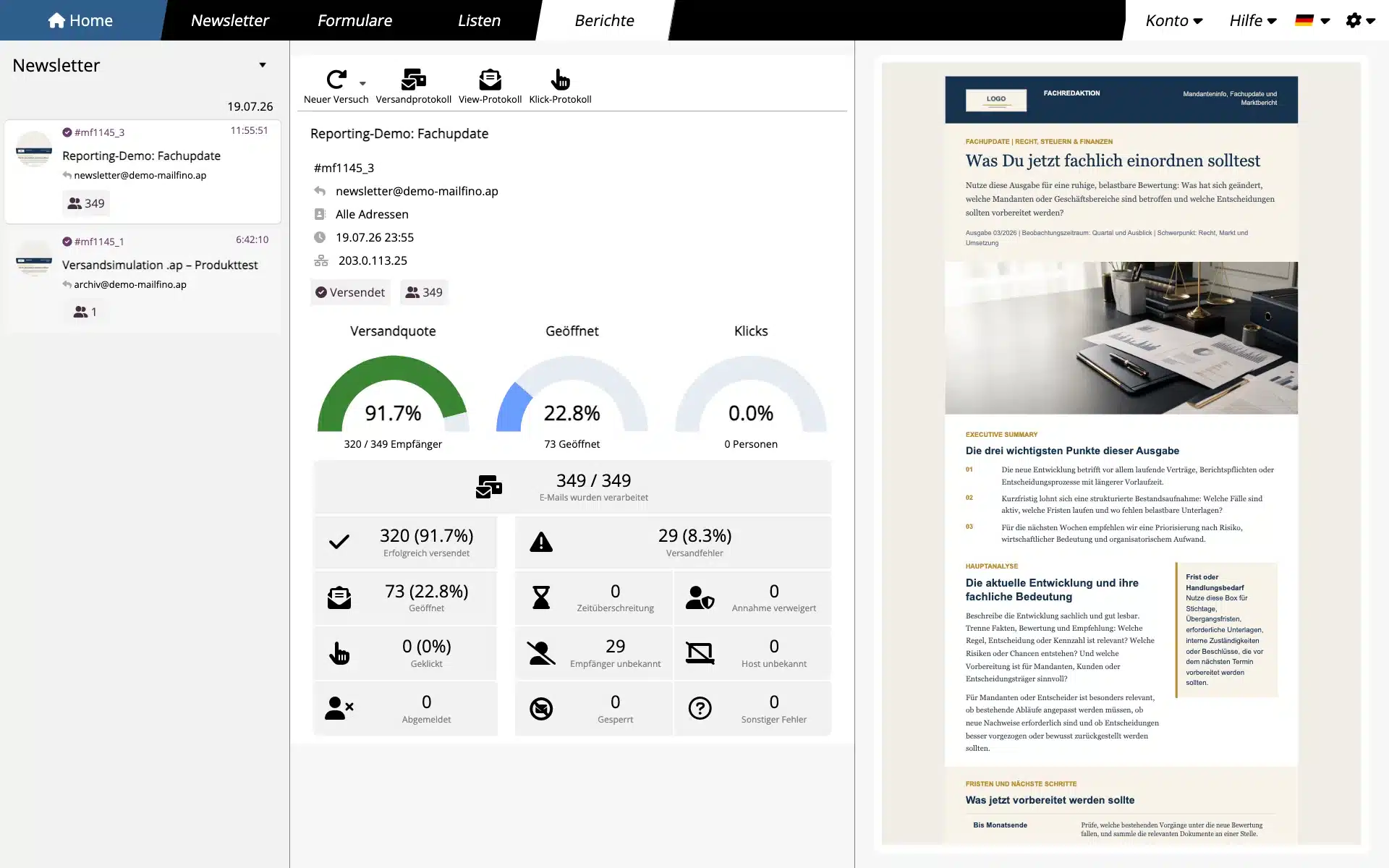
Versand und Reporting in mailfino
Halten Sie für den nächsten Versand Datum, Empfängerzahl, endgültige Fehler und offene Zustellversuche fest. Ergänzen Sie, wann Sie die Testpostfächer geprüft haben. Das erleichtert den Vergleich, wenn sich in der Folgewoche die Annahme verbessert, aber die Platzierung beim betroffenen Anbieter gleich bleibt.
Wenn Sie danach auswerten möchten, wie Empfänger auf den Newsletter reagieren, hilft die Klickrate
