Glossar Auswertung
Was ist die Klickrate beim Newsletter?
Die Klickrate eines Newsletters setzt die Zahl der Empfänger mit mindestens einem erfassten Linkklick ins Verhältnis zu den zugestellten E-Mails.

Auf dieser Seite
Auf dieser Seite
Die Klickrate zeigt, ob ein Newsletter zu einer Handlung führt, etwa zum Aufruf eines Programms oder zum Besuch einer Anmeldeseite. Welcher Link dafür zählt, hängt vom Ziel der Kampagne ab.
Für die übliche Netto-Klickrate zählen Sie jeden klickenden Empfänger einmal. Prüfen Sie beim Vergleich zweier Berichte, welchen Nenner das jeweilige System verwendet und ob automatische Klicks herausgefiltert wurden.
Klickrate berechnen
Rechenbeispiel
Teilen Sie die Zahl der Personen, die mindestens einmal geklickt haben, durch die zugestellten E-Mails und multiplizieren Sie das Ergebnis mit 100. Bei 45 Personen und 1.000 zugestellten E-Mails ergibt das 4,5 % Klickrate.
- 45 erste Klicks
- 35 weitere Klicks
Klicks im Versandbericht
Der Versandbericht kann Klicks für die ganze Kampagne oder je Link ausweisen. Klicken 30 Personen auf den Anmeldelink und 25 auf das Programm, sind das 55 eindeutige Klicks auf Linkebene. Haben zehn Personen auf beide Links geklickt, sind es für die Kampagne insgesamt 45 Personen.
Click Maps
Eine Click Map zeigt die erfassten Klicks direkt an den Linkpositionen im Newsletter. So sehen Sie zum Beispiel, ob der Programm-Button oder ein Textlink zur selben Seite mehr Klicks erhalten hat. Dafür muss das Reporting die Positionen getrennt erfassen. Achten Sie auch darauf, ob die Click Map alle Klicks oder eindeutige Klicks pro Link zählt.
Wenn Ihr Newsletter neben dem Hauptlink auch einen Link zur Webversion und einen Abmeldelink enthält, prüfen Sie, welche davon Ihr Bericht in die Kampagnenkennzahl einbezieht. Die Rate für alle erfassten Links kann steigen, obwohl der eigentlich gewünschte Link seltener genutzt wird. Werten Sie bei einem festen Kampagnenziel daher den Hauptlink separat aus. Halten Sie dieselben Einschlussregeln ein, wenn Sie zwei Newsletter-Reihen vergleichen. So ordnen Sie auch Fälle ein, in denen es insgesamt mehr Klicks, aber weniger relevante Aktionen gab.
CTR und Click-to-Open-Rate
CTR steht für Click-through Rate. In der Anzeigenwerbung wird sie meist als Klicks geteilt durch Impressionen berechnet. In Newsletter-Berichten ist mit CTR häufig die Klickrate bezogen auf die zugestellten E-Mails gemeint. Die Click-to-Open-Rate (CTOR) verwendet dagegen die registrierten eindeutigen Öffnungen als Nenner. Bei 45 klickenden Personen und 300 registrierten eindeutigen Öffnungen ergibt das 15 Prozent CTOR. Apple Mail Privacy Protection kann Öffnungen automatisch registrieren lassen und damit die Vergleichbarkeit dieser Kennzahl beeinflussen.
- Klickrate (CTR)4,5 %4.5 %45 ÷ 1000 × 10045 klickende Personen
1.000 zugestellte E-Mails - Click-to-Open-Rate (CTOR)15 %45 ÷ 300 × 10045 klickende Personen
300 erfasste eindeutige Öffnungen
Angenommen, Kampagne A wird 1.000 Empfängern zugestellt und erzielt 300 registrierte Öffnungen sowie 45 eindeutige Klickende. Kampagne B erreicht ebenfalls 1.000, meldet aber 100 Öffnungen und 20 Klickende. A hat mit 4,5 Prozent die höhere Klickrate. B hat mit 20 Prozent die höhere CTOR. Für die Frage, welche Kampagne mehr Menschen zum Klick bewegt hat, hilft die Klickrate. Die CTOR kann Fragen zum Verhältnis von Öffnungen und Klicks beantworten. Prüfen Sie davor, wie vergleichbar die Öffnungsmessung ist.
Klickrate im Vergleich
Ein Vergleich ist am aussagekräftigsten, wenn Zielgruppe, Kampagnentyp und Berechnung ähnlich sind. Ein Aktionsmailing mit einem großen Button erfüllt eine andere Aufgabe als ein Vereinsnewsletter mit mehreren Terminen. Vergleichen Sie deshalb zunächst Sendungen aus demselben Segment oder derselben Newsletter-Reihe. Branchenwerte bieten Orientierung, wenn Sie wissen, welche Mailings erfasst wurden und ob der Anbieter maschinelle Klicks herausrechnet. Bei einer kleinen Empfängerzahl können bereits wenige Klicks die Prozentzahl deutlich verändern.
Diese Angaben machen Kampagnen vergleichbar:
- Zugestellte Nachrichten und eindeutige klickende Empfänger
- Beobachtungsfenster und Kampagnenziel
- Änderungen bei Tracking und Botfiltern
Vergleichen Sie Serien immer zum gleichen Zeitpunkt nach dem Versand. Wenn Sie nur den Hauptlink auswerten, verwenden Sie diese Definition in beiden Berichten.
Schauen Sie beim Monatsvergleich auf beide Werte: Die Klickrate zeigt den Anteil der klickenden Empfänger. Die absolute Zahl zeigt, wie viele Personen Sie zum Klick bewegt haben.
- Monatsnewsletter3 % Klickrate300 von 10.000
- Sondernewsletter5 % Klickrate50 von 1.000
Grenzen der Klickmessung
Sicherheitsprogramme können Links automatisch prüfen und dadurch Klicks auslösen. Menschen können einen Link mehrfach öffnen oder die Seite verlassen, bevor das Analysewerkzeug einen Besuch erfasst. Datenschutz- und Browsereinstellungen beeinflussen ebenfalls, welche Zugriffe sichtbar werden. Prüfen Sie auffällige Klickmuster und stellen Sie Versanddaten, gemessene Website-Besuche und Abschlüsse nebeneinander. Mit UTM-Parametern können Sie Besuche einer Kampagne zuordnen, sofern die Daten auf der Zielseite erfasst werden.
Öffnen viele Empfänger sämtliche Links kurz nach der Zustellung, kann eine Sicherheitsprüfung dahinterstecken. Das Muster ist ein Hinweis, kein sicherer Nachweis für jeden einzelnen Klick. Sehen Sie nach, welche Art von Botfilter Ihr Bericht verwendet, und vergleichen Sie gefilterte und ungefilterte Daten nur mit gleicher Methodik. Prüfen Sie bei auffälligen Ausschlägen auch, ob der Link im Newsletter korrekt konfiguriert war und wohin eventuelle Weiterleitungen führen.
Auffällige Klickmuster
Prüfen Sie vor einer Änderung, ob Zahl und Zusammensetzung der zugestellten Nachrichten ähnlich geblieben sind. Ein kleiner Verteiler mit vielen aktiven Mitgliedern kann eine deutlich höhere Quote erzielen als die größere Gesamtliste. Sehen Sie im Bericht nach, welche Links zugelegt haben und ob der Zeitpunkt der Klicks zu menschlichen Reaktionen passt. Vergleichen Sie bei einem Anmeldeziel danach auch die Zahl der erfolgreichen Anmeldungen. So lässt sich ein wirksamerer Newsletter besser von einer veränderten Messung oder einem besonders aktiven Segment unterscheiden.
Wenn das Mailing 45 eindeutige Klickende meldet und die Zielseite nur drei Anmeldungen verzeichnet, prüfen Sie zunächst, ob beide Messungen dieselbe Kampagne und denselben Zeitraum abdecken. Ist das geklärt, testen Sie das Ziel aus der E-Mail auf einem Smartphone. Passt die Überschrift zum Versprechen im Newsletter? Lädt die Seite, und ist das Formular erreichbar? Eine gute Klickrate zeigt, dass der Link auf Interesse stieß. Ob Besucher den nächsten Schritt abschließen, hängt auch von der Zielseite ab.
- Klick im Newsletter45Personen
- Aufruf der Zielseite32Besuche
- Formular abgeschickt3Anmeldungen
Klickrate prüfen und verbessern
Öffnen Sie die Testmail in mindestens einem Mailprogramm auf dem Smartphone und klicken Sie auf den Hauptlink sowie auf Links mit eigenen Zielseiten. Prüfen Sie nach einer Weiterleitung, ob die richtige Seite geladen wird und Kampagnenparameter erhalten bleiben. Wenn ein Bericht die Links einzeln ausweist, kontrollieren Sie, wie er wiederholt verwendete Zieladressen behandelt. So können Sie später erkennen, ob ein Nullwert tatsächlich fehlende Interaktion zeigt oder ob dieser Link im Bericht anders erfasst wurde.
Prüfen Sie zuerst, ob der verlinkte Inhalt ein klares Bedürfnis der Zielgruppe trifft. Ein Link wie „Termine und Anmeldung ansehen“ beschreibt den nächsten Schritt besser als „Hier klicken“. Testen Sie, ob der Hauptlink auf Mobilgeräten gut sichtbar und erreichbar ist. In einem A/B-Test können Sie etwa den Text oder die Position des wichtigsten Links variieren. Legen Sie vorher fest, ob Sie die Klickrate der gesamten E-Mail, die eindeutigen Klicks auf diesen einen Link oder Abschlüsse auf der Zielseite vergleichen wollen.
Wurde die E-Mail gut zugestellt, aber der Hauptlink kaum angeklickt, prüfen Sie die Passung von Inhalt und Segment. Ein Newsletter für bestehende Kunden kann einen anderen Einstieg brauchen als eine Nachricht an Interessenten. Beschreiben Sie den konkreten Vorteil vor dem Link, machen Sie den nächsten Schritt sichtbar und vermeiden Sie mehrere gleichrangige Aufforderungen, wenn das Mailing ein Hauptziel hat. Gibt es mehrere gleichwertige Termine oder Angebote, kann eine klare Aufteilung dagegen helfen, dass Leser schneller zum passenden Inhalt finden.
Ein Inhaltsnewsletter kann mehrere unterschiedliche Bedürfnisse bedienen. Prüfen Sie dann, welche Links für die jeweilige Zielgruppe tatsächlich relevant sind. Bieten Sie den wichtigsten Link an der passenden Stelle an, und geben Sie ähnlichen Links eindeutige Bezeichnungen. Ein zweiter Link zur gleichen Zielseite ist sinnvoll, wenn er einem Leser nach weiterer Erklärung denselben nächsten Schritt ermöglicht. Mit einer Auswertung pro Position können Sie später sehen, welche Platzierung häufiger genutzt wurde.
Ein A/B-Test für den Hauptlink
Legen Sie vor dem A/B-Test fest, welche Zahl entscheidet, zum Beispiel die eindeutigen Klicks auf den Hauptlink. Teilen Sie vergleichbare Empfänger zufällig in zwei gleich große Gruppen auf und messen Sie über denselben Zeitraum. Bei wenigen Klicks lohnt es sich, einen kleinen Vorsprung mit einem weiteren Versand zu überprüfen.
- Variante A
- Variante B
Klickrate im mailfino-Versandbericht
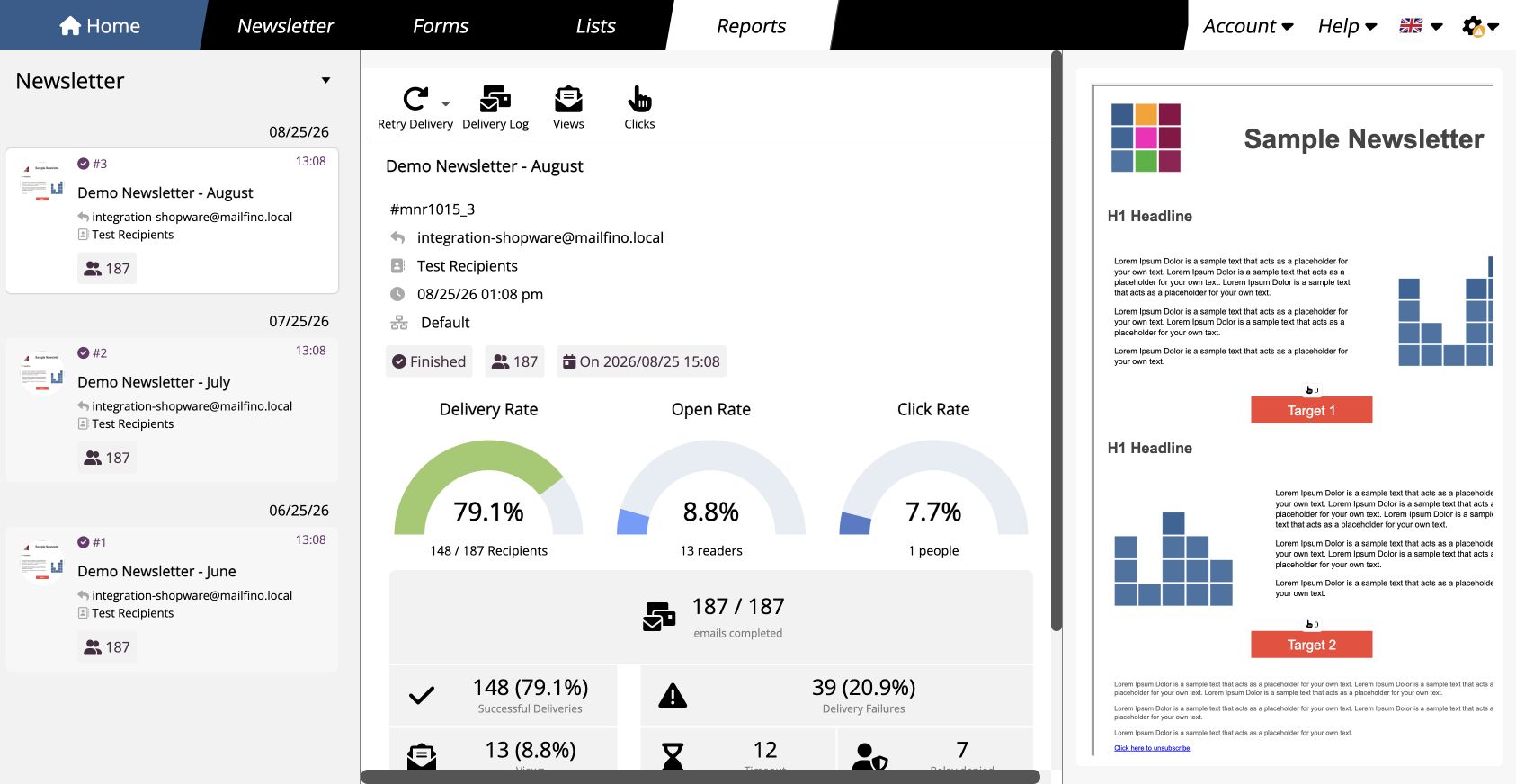
Im Versandbericht von mailfino sehen Sie je nach Tracking-Einstellung, wie viele Empfänger auf Links geklickt haben. Versandstatus und technische Fehler lassen sich auch bei ausgeschaltetem Tracking nachvollziehen.
In der Newsletter-Vorschau fasst mailfino Klicks auf dieselbe URL zusammen. Wenn ein Textlink und ein Button genau dieselbe URL verwenden, sehen Sie dort die Summe für diese URL.
Versand und Reporting · Klickauswertung im mailfino-Handbuch
